
Stickmaschinen vernetzen
Schluss mit dem USB-Stick: Muster per WLAN-Dongle, Netzwerk oder PoolBox an die Maschine schicken und Betriebsdaten nutzen.
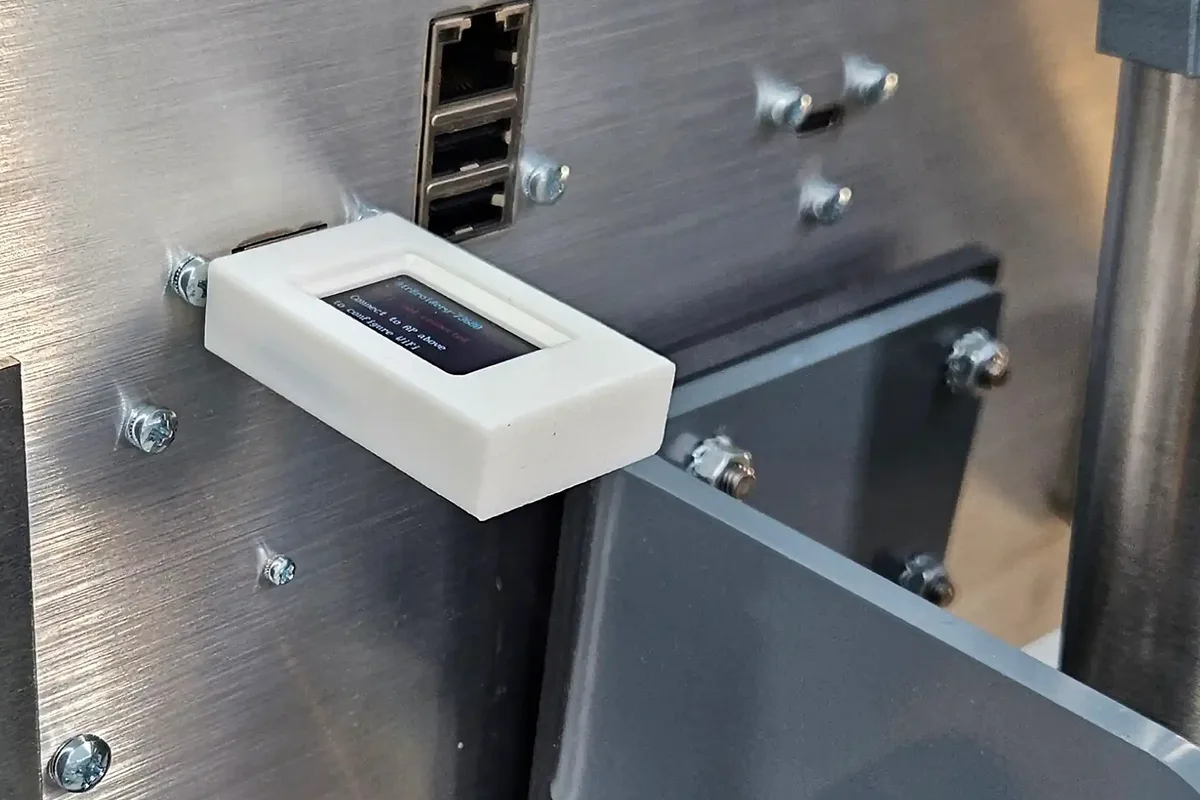
In vielen Stickereien wandert jedes Muster noch per USB-Stick zur Maschine. Das kostet Wege, Sticks gehen verloren, und schnell stickt eine Maschine einen alten Dateistand. Vernetzte Maschinen holen ihre Muster direkt aus einem Ordner im Netzwerk – und mit der PoolBox sehen Sie zusätzlich, was in der Produktion läuft. Dieser Beitrag zeigt die Wege vom WLAN-Dongle bis zur PoolBox, wie sie eingerichtet werden und für wen sich welcher lohnt. Er bezieht sich auf ZSK-Maschinen mit T8-Steuerung.
Das Wichtigste in Kürze
- WLAN-Dongle: Der ZSK AirBroidery steckt im USB-Port der Steuerung. Muster werden im Browser hochgeladen, ohne Software.
- Netzwerkkabel: Die Maschine holt Muster per SMB aus einer Freigabe am PC. Dafür reicht TCP-Port 445.
- PoolBox: Eigenes Maschinennetz mit einem Musterordner je Maschine, p01 bis p99.
- Betriebsdaten: Über die PoolBox landen Stiche, Laufzeiten und Fadenbrüche in MyZSK.
- Kabel statt WLAN: Für das Maschinennetz der PoolBox schreibt ZSK Netzwerkkabel vor.
- Anleitungen: Alle Schritte mit Bildern in der ZSK Knowledge Base.
01Die Wege zur Maschine
Vom USB-Stick zur PoolBox
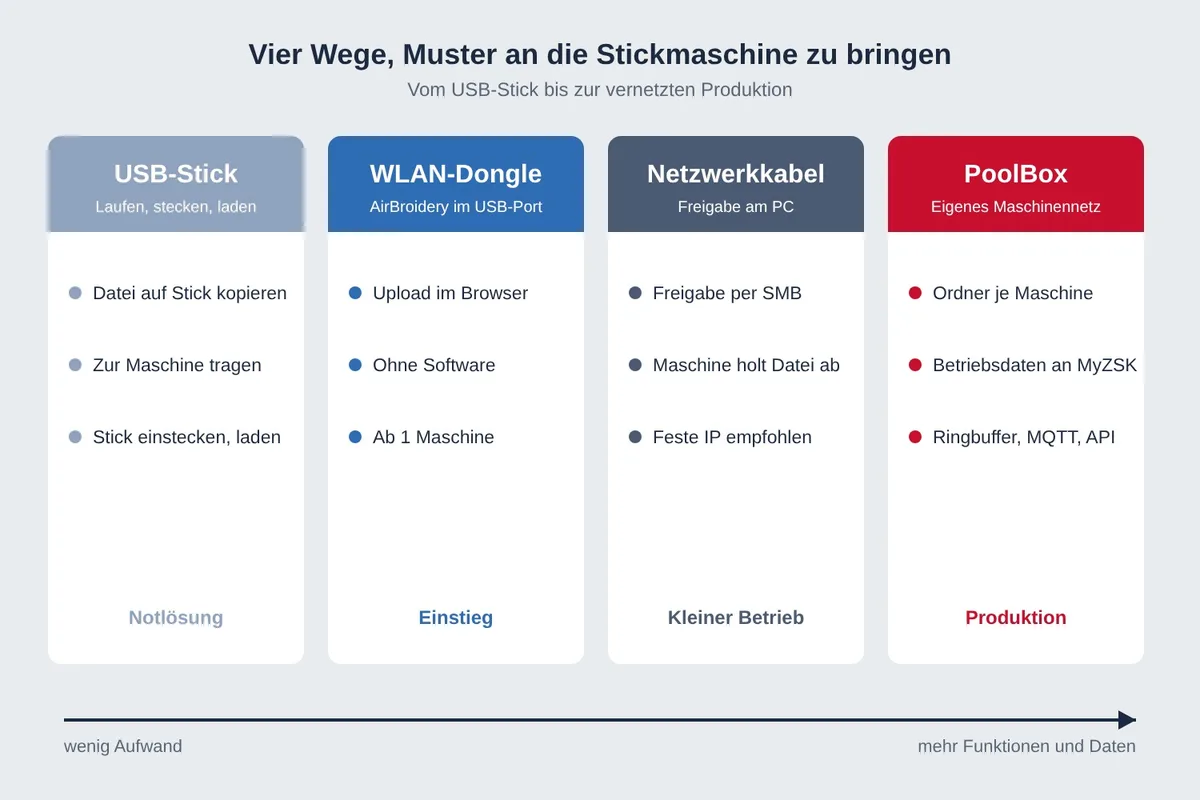
| Weg | So funktioniert es | Vorteil | Grenze |
|---|---|---|---|
| USB-Stick | Datei kopieren, zur Maschine tragen, laden | Keine Investition | Laufwege, alte Dateistände, Sticks gehen verloren |
| WLAN-Dongle AirBroidery | Steckt im USB-Port, Upload im Browser | Ohne Software und ohne Kabel | Nur Musterübertragung, keine Betriebsdaten |
| Netzwerkkabel zum PC | Maschine holt Muster aus einer Windows-Freigabe | Direkt aus der Punch-Software | PC muss laufen, Einrichtung durch die IT |
| ZSK PoolBox | Eigenes Maschinennetz, Musterordner je Maschine | Betriebsdaten, Warteschlange, Sicherung | Höhere Investition, Verkabelung |
02WLAN-Dongle AirBroidery
Einrichten in sechs Schritten
- Einstecken: AirBroidery in den USB-Port der Steuerung stecken. Treiber oder Firmware-Update sind nicht nötig.
- Verbinden: Mit Smartphone oder PC den QR-Code scannen oder das WLAN wählen, das im Display des Dongles steht.
- Browser öffnen: Die Adresse 192.168.4.1 aufrufen.
- Hochladen: Muster per Drag & Drop ablegen und auf „Upload“ klicken.
- Laden: An der Maschine das Muster wählen – es erscheint wie auf einem eingesteckten USB-Stick.
- Optional ins Firmen-WLAN: Unter „Einstellungen“ das Firmen-WLAN wählen. Die neue IP-Adresse zeigt der Dongle im Display.
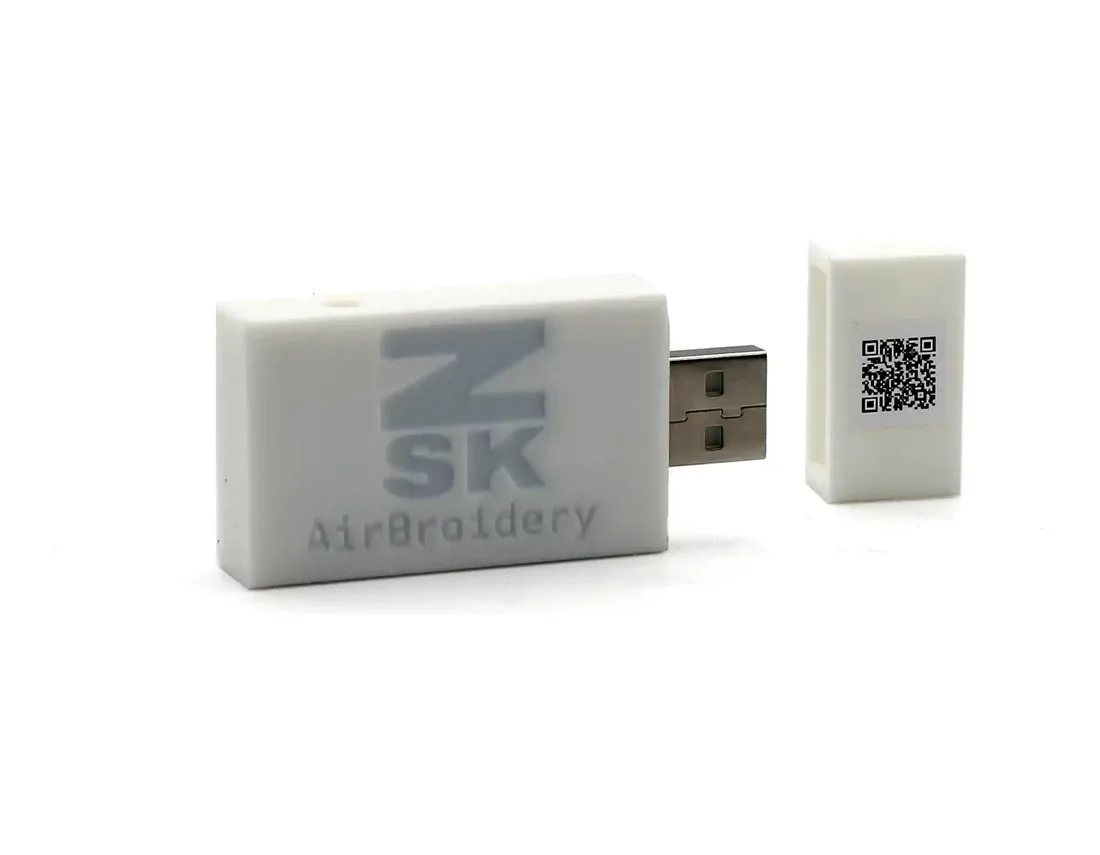
Praxistipp: Reset: Taste am Dongle länger als drei Sekunden drücken. Danach meldet er sich wieder mit seinem eigenen WLAN.
03Netzwerkkabel zur PC-Freigabe
Die Maschine holt Muster vom PC
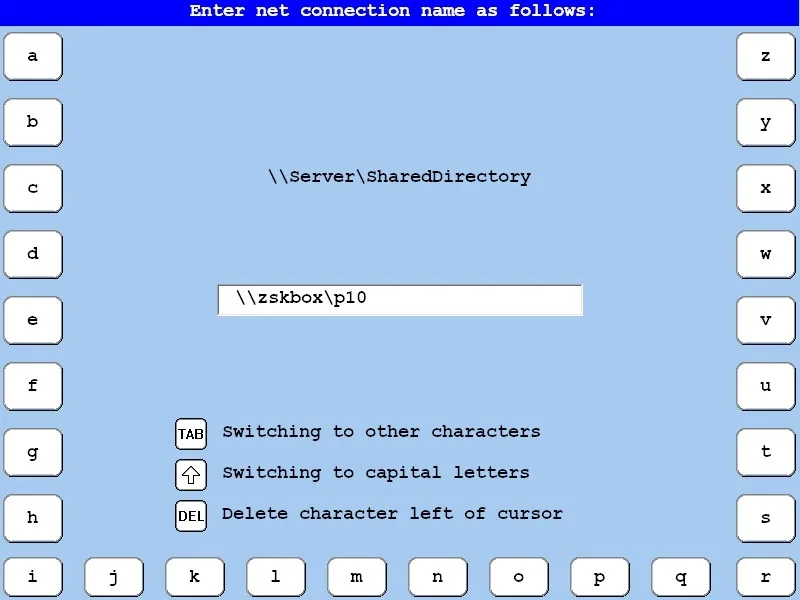
Für die Freigabe ist meist die IT zuständig. ZSK stellt dafür ein Merkblatt für IT-Abteilungen bereit – wir schicken es Ihnen gern.
04Die ZSK PoolBox
Ein eigenes Netz für die Produktion
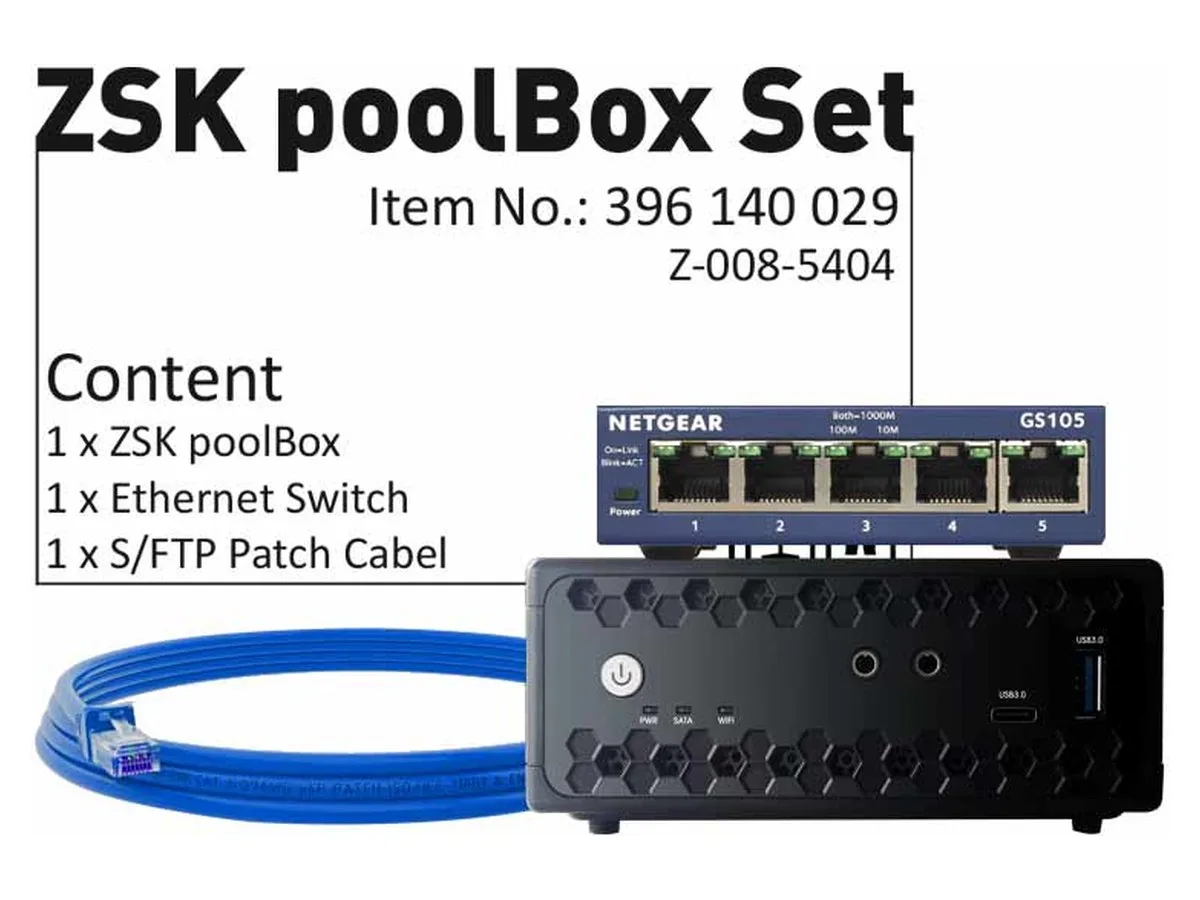
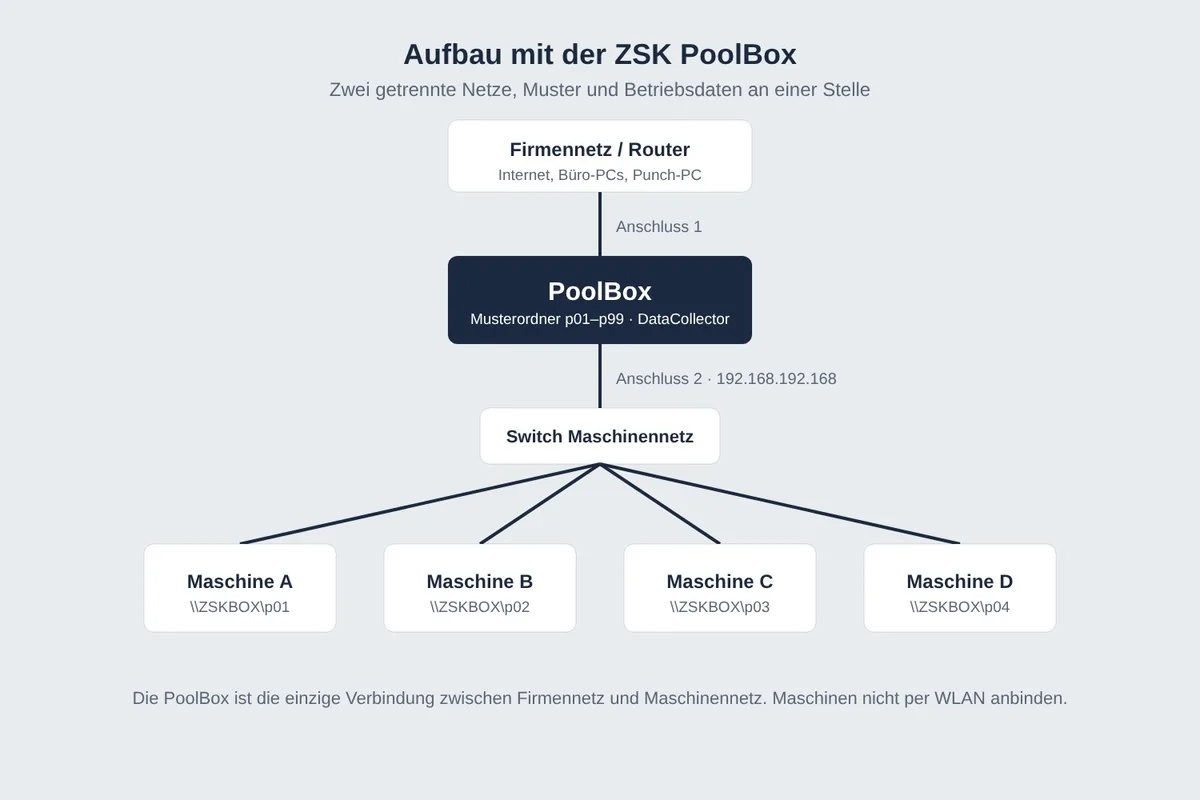
Die PoolBox trennt Firmennetz und Maschinennetz. Anschluss 1 geht ins Firmennetz mit Internet, an Anschluss 2 hängt der mitgelieferte Switch mit den Stickmaschinen. Jede Maschine bekommt einen eigenen Ordner, p01 bis p99. Muster legen Sie im Büro in den Ordner MUSTER der jeweiligen Maschine – die Maschine sieht die Datei sofort.
In Betrieb nehmen
- Anschluss 1: PoolBox mit dem Firmennetz verbinden. Sie braucht dort Internet.
- Anschluss 2: Den mitgelieferten Switch anschließen, daran die Stickmaschinen per Kabel.
- Aktivieren: Im Browser http://zskbox/ öffnen und den Produktschlüssel eingeben.
- Maschine anmelden: Am T8 einmalig den Netzwerkpfad \\ZSKBOX\p01 mit den Zugangsdaten aus der PoolBox-Anleitung eintragen – jede Maschine mit ihrer eigenen Nummer.
- Muster ablegen: Vom PC in \\zskbox\p01\MUSTER kopieren oder direkt aus der Punch-Software dorthin speichern.
- Betriebsdaten: Am T8 unter Service die Betriebsdatenerfassung auf 192.168.192.168, Port 5555 einstellen.
Was die PoolBox bringt
Mit den Betriebsdaten sehen Sie, wie viele Stiche jede Maschine macht, wie lange sie läuft und wo sich Fadenbrüche häufen. Das ist die Grundlage für eine ehrliche Kalkulation – siehe Was kostet mein Stich?
Praxistipp: Kleben Sie an jede Maschine gut sichtbar ihre Ordnernummer: p01, p02 und so weiter. Dann weiß jeder im Büro, wohin ein Muster gehört, und keine Maschine stickt eine falsche Datei.
05Fehler und Lösungen
Wenn die Verbindung nicht steht
| Fehler | Ursache | Lösung |
|---|---|---|
| T8 meldet Fehler 4115 | Leerzeichen im Netzwerkpfad oder Ordner fehlt | Feld ganz leeren, \\zskbox\p01 komplett neu eingeben |
| Maschine findet ZSKBOX nicht | Maschine hängt im Firmennetz statt an Anschluss 2 | An den Switch an Anschluss 2, sonst 192.168.192.168 eintragen |
| PoolBox ohne Internet oder ohne Maschinen | Anschluss 1 und 2 vertauscht | Etikett prüfen, Kabel tauschen |
| Maschine fehlt in MyZSK | Betriebsdatenerfassung nicht eingestellt oder noch kein Stich | 192.168.192.168, Port 5555, dann ein Muster sticken |
| Fehler AddressResolution am T8 | PC-Name über eine VLAN-Grenze eingetragen | Freigabe über die IP-Adresse eintragen, feste IP vergeben |
| AirBroidery nicht im Firmen-WLAN erreichbar | Netz abgelehnt, Dongle im Access-Point-Modus | Mit dem Dongle-WLAN verbinden, Einstellungen erneut prüfen |
Checkliste PoolBox
- Anschluss 1 im Firmennetz mit Internet
- Anschluss 2 am Switch der Maschinen
- Maschinen per Kabel, nicht per WLAN
- Produkt aktiviert
- Jede Maschine mit eigenem Ordner
- Pfad ohne Leerzeichen
- Betriebsdaten auf 192.168.192.168, Port 5555
- Ein Muster gestickt, Maschine in MyZSK sichtbar

